
Puoi ottenere un report di nota spese in PDF in tre passaggi, senza software complicati. Primo: scegli la fonte dei dati, un modello PDF compilabile pronto all'uso oppure un foglio Excel o Google Sheets dove hai già inserito le voci di spesa. Secondo: genera il PDF esportando o "stampando" il documento, includendo le immagini degli scontrini quando il formato lo consente. Terzo: controlla che ci siano tutti i campi obbligatori, dati del dipendente, date, voci di spesa, totali, e invia il file al reparto contabilità o al commercialista.
Per chi ha fretta, la scorciatoia è questa:
- Scarica un modello PDF compilabile già pronto (ne trovi diversi gratuiti online) oppure apri il tuo foglio Excel/Sheets con le spese già registrate.
- Usa la funzione "Salva come PDF" (Excel, Word) o "Esporta → PDF" (Google Sheets, Google Docs) per generare il file finale.
- Verifica che il report includa scontrini o fatture allegate, anche solo come immagini in appendice, prima di inviarlo.
Il PDF resta il formato preferito per la nota spese perché genera un documento completo che riunisce riepilogo, dettaglio delle voci e immagini degli allegati in un unico file non modificabile. È esattamente questa immutabilità a renderlo lo standard per l'archiviazione contabile e per la verifica da parte del commercialista.
Punti chiave
Un report di nota spese in PDF è affidabile solo se unisce campi completi, allegati leggibili e un formato non modificabile pensato per l'archiviazione contabile.
| Punto | Dettagli |
|---|---|
| Scegli il modello giusto oggi | Modulo semplice per pochi movimenti, foglio Excel o gestionale oltre le 50 note spese al mese. |
| Controlla i campi obbligatori | Dati dipendente, date, voci, totali e approvazione devono essere sempre presenti prima dell'invio. |
| Allega scontrini leggibili | Immagini nitide, unite in un'unica appendice PDF, organizzate per riferimento voce. |
| Archivia in modo ordinato | Conserva PDF finale e originali degli scontrini in cartelle divise per mese e anno. |
| Valuta l'automazione se cresci | Notaspesesmart genera report PDF automatici da scontrini inviati via Telegram, con classificazione AI e gestione multi-azienda. |
Indice
- Report note spese PDF: quale modello scegliere
- Dove trovare modelli PDF di nota spese da scaricare
- Come esportare una nota spese in PDF da Excel, Word o Google Sheets
- Quali campi e allegati non possono mancare nel report
- PDF compilabile, Excel o software gestionale: cosa conviene
- Come organizzare ricevute e scontrini nel PDF finale
- Automatizzare la raccolta scontrini e la generazione del PDF
- Fonti
Report note spese PDF: quale modello scegliere
Non tutti i modelli di nota spese rispondono alle stesse esigenze, e la scelta sbagliata costa tempo a chi deve compilarli e a chi deve controllarli. Un modulo semplice va bene per un professionista che registra due o tre spese al mese. Un'azienda con dieci dipendenti in trasferta ha bisogno di tutt'altro.
Ecco le categorie principali che troverai cercando un modello nota spese:
- Modulo semplice: una tabella con data, descrizione, importo e totale. Perfetto per liberi professionisti o piccole realtà con volumi bassi.
- Nota spese mensile: raggruppa tutte le voci di un dipendente in un unico periodo, utile per la rendicontazione periodica verso l'ufficio contabilità.
- Modello con chilometraggio: aggiunge il calcolo automatico del rimborso in base ai chilometri percorsi con auto propria, con tariffa ACI o aziendale.
- Foglio riepilogativo aziendale: consolida le spese di più dipendenti o di più centri di costo in un'unica vista, pensato per chi deve avere il quadro complessivo.
- PDF compilabile: un modulo con campi cliccabili che si riempiono direttamente a schermo, senza dover stampare nulla.
Un PDF statico funziona bene quando i volumi sono bassi e le voci poche: basta scaricarlo, compilarlo a mano o digitalmente, e inviarlo. Quando invece servono calcoli automatici, subtotali per categoria o un riepilogo su più mesi, conviene partire da un foglio Excel o Google Sheets e poi esportare il risultato in PDF solo alla fine, come versione definitiva da archiviare.
| Caratteristica | PDF statico/compilabile | Foglio Excel/Sheets |
|---|---|---|
| Modificabile dopo la compilazione | No (una volta esportato) | Sì, fino all'esportazione finale |
| Calcoli automatici (totali, chilometraggio) | Limitati o assenti | Sì, con formule |
| Supporto per allegare immagini scontrini | Sì, come appendice | Solo dopo l'esportazione in PDF |
| Uso consigliato | Volumi bassi, invio rapido | Volumi medio-alti, analisi periodica |
Un consiglio: personalizza l'intestazione del modello con il logo aziendale e un campo per il centro di costo: aiuta il commercialista a smistare le spese senza doverti chiedere chiarimenti ogni volta.
Dove trovare modelli PDF di nota spese da scaricare
Prima di costruire un modello da zero, vale la pena controllare cosa offrono già le risorse gratuite più affidabili. Risparmi tempo e riduci il rischio di dimenticare un campo importante.
- Smartsheet mette a disposizione una raccolta di modelli PDF gratuiti, tra cui il modulo semplice stampabile, il foglio spese aziendali, il modello con chilometraggio e la nota spese mensile: una buona base di partenza per capire quale formato serve davvero alla tua azienda.
- Microsoft offre modelli Excel per report spese già impostati con formule per i totali, ideali se preferisci partire da un foglio di calcolo e convertirlo in PDF solo al momento dell'invio.
- Modulipdf propone un modulo nota spese PDF compilabile con istruzioni su come riempirlo correttamente, utile per chi vuole un fac-simile pronto senza passare da Excel.
- Anche la modulistica di enti pubblici o università, come i moduli ufficiali per il rimborso spese, è un buon riferimento per capire quali campi sono considerati standard in contesti formali.
Quando scarichi un template, controlla due cose: che il PDF sia davvero compilabile (alcuni sono solo immagini stampabili) e che i campi previsti coincidano con la policy di rimborso della tua azienda. Se la policy prevede categorie di spesa specifiche o approvazioni a più livelli, un modello generico va quasi sempre adattato prima dell'uso.
Come esportare una nota spese in PDF da Excel, Word o Google Sheets
Trasformare un foglio di calcolo in un report PDF pronto per l'invio richiede pochi passaggi, ma l'ordine conta.
- Prepara i dati: inserisci tutte le voci di spesa con data, descrizione, categoria e importo. Controlla che i totali si aggiornino correttamente con le formule.
- Imposta l'area di stampa: in Excel, seleziona le celle da includere e usa "Imposta area di stampa" per evitare che il PDF finale tagli colonne o righe importanti.
- Esporta in PDF: scegli "File → Salva come" e seleziona il formato PDF, oppure usa "Esporta" se lavori su Google Sheets o Google Docs.
- Verifica il layout: apri il PDF generato e controlla che tabelle e numeri siano leggibili, senza colonne tagliate a metà pagina.
- Allega le ricevute: se il software lo consente, unisci le immagini degli scontrini come pagine aggiuntive nello stesso file, così il commercialista riceve un unico documento invece di dieci allegati separati.
Per le immagini delle ricevute, una risoluzione di 150-200 DPI è di solito sufficiente per leggere importi e date senza appesantire troppo il file. Un PDF finale sotto i 5 MB si invia via email senza problemi e si carica senza intoppi sulla maggior parte delle piattaforme di contabilità.
Un consiglio: usa una convenzione di nome file fissa, tipo AAAAMM_NomeCognome.pdf. Sembra un dettaglio, ma quando il commercialista deve ritrovare la nota spese di marzo tra quaranta file, la differenza si vede subito.
Prima di premere invio, ripassa questa checklist:
- Tutti i campi obbligatori sono compilati (dati dipendente, date, voci, totali).
- Gli allegati (scontrini, fatture) sono inclusi o allegati separatamente.
- Il file ha un nome coerente con lo standard aziendale.
- C'è traccia dell'approvazione, se richiesta dalla policy interna.
Quali campi e allegati non possono mancare nel report
Una nota spese incompleta rallenta il rimborso e complica il lavoro di chi deve registrarla in contabilità. Non è una questione di formalismo: mancano dati e il commercialista deve tornare indietro a chiederteli, con giorni di ritardo.
I campi minimi che ogni report dovrebbe contenere sono:
- Dati anagrafici del richiedente (nome, ruolo, eventuale centro di costo).
- Periodo di riferimento (date della trasferta o del mese di rendicontazione).
- Descrizione voce per voce, con categoria di spesa (viaggio, vitto, alloggio, altro).
- Importo per ogni voce e totale complessivo.
- Firma o riferimento dell'approvazione, digitale o cartacea.
| Elemento | Obbligatorio | Note pratiche |
|---|---|---|
| Dati dipendente | Sì | Nome, ruolo, centro di costo se previsto |
| Date della trasferta | Sì | Data di inizio e fine, o data singola per spesa |
| Descrizione voce | Sì | Categoria chiara (vitto, viaggio, alloggio) |
| Scontrino o fattura | Sì, per ogni voce | Immagine leggibile allegata al PDF |
| Firma/approvazione | Consigliato | Digitale o cartacea, secondo policy interna |
Nominare ogni immagine con un riferimento alla riga corrispondente (es. "voce03_taxi.jpg") evita confusione quando le spese sono numerose.
PDF compilabile, Excel o software gestionale: cosa conviene
La scelta dipende quasi sempre dal volume di note spese che gestisci ogni mese, non da preferenze estetiche. Un PDF compilabile ha il vantaggio della semplicità: si scarica, si riempie, si invia. Non richiede formazione né abbonamenti. Il limite è che oltre una certa quantità di voci diventa difficile da controllare e non genera automaticamente statistiche o riepiloghi aggregati.
Excel aggiunge la possibilità di fare calcoli, sommare per categoria, filtrare per periodo, supportato da funzionalità di logging e audit trail per compliance che garantiscono la tracciabilità del documento. Resta però un file modificabile, il che lo rende meno adatto come documento finale da archiviare: per quello, la conversione in PDF a fine processo resta la pratica più solida, perché garantisce una traccia di audit stabile mentre Excel resta lo strumento di lavoro per l'analisi.
Un software gestionale entra in gioco quando i volumi crescono: decine di note spese al mese, più dipendenti, necessità di approvazioni strutturate. Qui l'automazione fa la differenza reale. Un generatore di report basato su intelligenza artificiale può estrarre automaticamente i dati dagli scontrini e produrre il PDF finale in pochi minuti, eliminando la trascrizione manuale voce per voce.
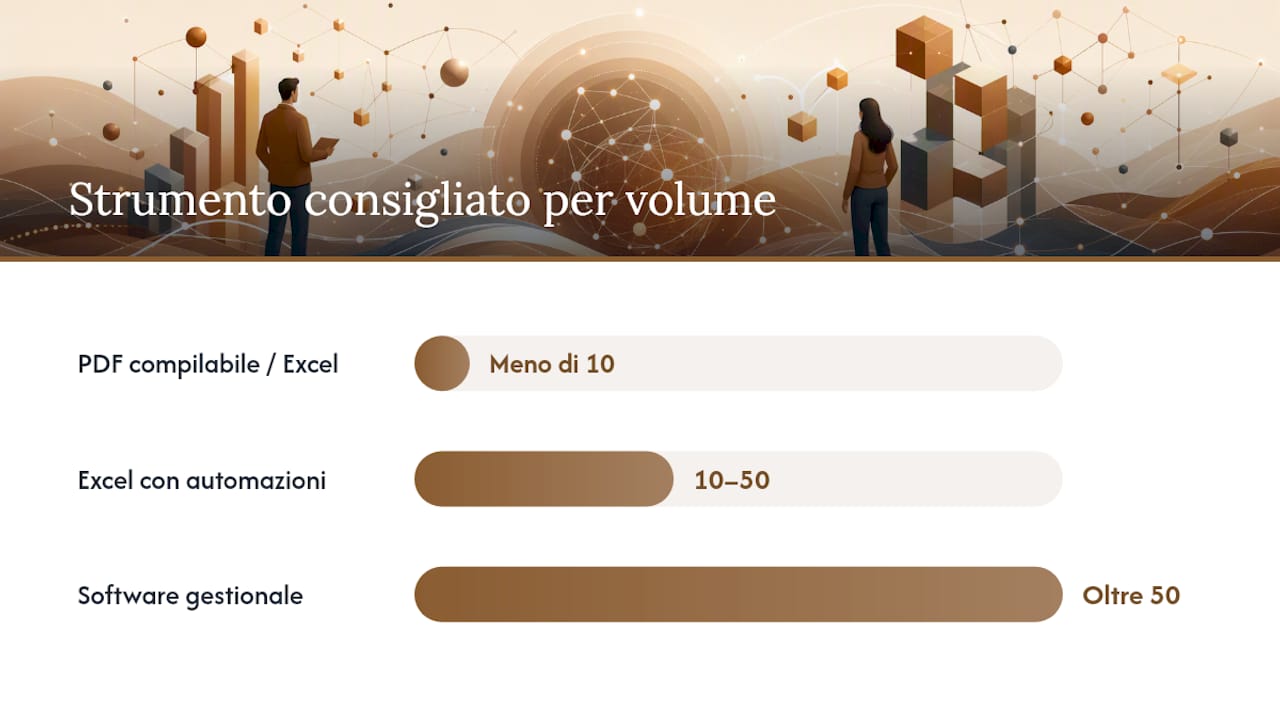
- Meno di 10 note spese al mese: un modello PDF compilabile o un foglio Excel bastano.
- 10-50 note spese al mese: Excel con automazioni di base, o un primo passaggio verso un software leggero.
- Oltre 50 note spese al mese, o più sedi/dipendenti: una soluzione gestionale diventa quasi obbligatoria per non perdere ore ogni settimana solo a raccogliere scontrini.
Un consiglio: calcola quante ore al mese il team amministrativo dedica a raccogliere, controllare e trascrivere le note spese. Se superi le quattro o cinque ore settimanali, il tempo risparmiato con un'automazione copre facilmente il costo dello strumento.
Come organizzare ricevute e scontrini nel PDF finale
La qualità delle immagini allegate conta quanto i dati scritti a mano. Uno scontrino sfocato o tagliato è quasi inutile in fase di controllo, e il commercialista finisce per chiedere di rifare la scansione.
Alcune regole pratiche che fanno risparmiare tempo a tutti:
- Scansiona o fotografa gli scontrini con buona illuminazione, evitando ombre sulla parte con importo e data.
- Usa un formato immagine standard (JPG o PNG) e ritaglia i bordi inutili prima di inserire l'immagine nel PDF.
- Se hai più scontrini da un solo evento (es. cena di lavoro con più ricevute), uniscili in un'unica pagina PDF invece di allegarli separatamente.
- Comprimi le immagini prima di unirle al report se il file supera i 10 MB, mantenendo comunque leggibili cifre e date.
Per l'archiviazione, conserva sempre due copie: il PDF finale inviato in contabilità e una cartella con gli scontrini originali in alta risoluzione, organizzata per mese. Se il commercialista dovesse richiedere un controllo più approfondito su una voce specifica, avrai la versione originale a disposizione senza dover ricontattare il dipendente mesi dopo.
Un consiglio: tieni un archivio centrale (anche solo una cartella cloud condivisa) diviso per anno e mese, invece di lasciare ogni PDF sparso tra email diverse. In caso di verifica fiscale, ritrovare tutto in un colpo d'occhio vale più di qualsiasi altra organizzazione.

Un punto di vista pratico su modelli e automazione
Molti responsabili amministrativi trattano il modello PDF come una soluzione definitiva, quando in realtà è un punto di partenza che funziona solo fino a una certa scala. Ho visto aziende insistere con fogli Excel condivisi via email anche quando gestivano trenta o quaranta note spese al mese, semplicemente perché "il modello funziona già". Funziona, sì, ma il costo nascosto è il tempo che qualcuno in ufficio passa a controllare manualmente ogni riga, incrociare scontrini persi e rincorrere dipendenti per un allegato mancante.
La distinzione tra PDF statico e soluzione automatizzata non è una questione di modernità fine a sé stessa. È una questione di dove va il tempo del team amministrativo: a inserire dati o a controllarli. Un modello compilabile resta perfetto per chi ha pochi movimenti al mese. Ma quando i volumi salgono, l'errore più comune non è scegliere lo strumento sbagliato: è aspettare troppo a lungo prima di cambiarlo, continuando a rattoppare un processo manuale con più fogli, più email, più controlli incrociati.
Automatizzare la raccolta scontrini e la generazione del PDF
Ci sono situazioni in cui un modello PDF o un foglio Excel bastano e avanzano. Ma se il tuo team gestisce spese di più dipendenti, più aziende o più clienti in contemporanea, il tempo speso a raccogliere scontrini e ricostruire i totali diventa il vero costo nascosto, non l'abbonamento a uno strumento.
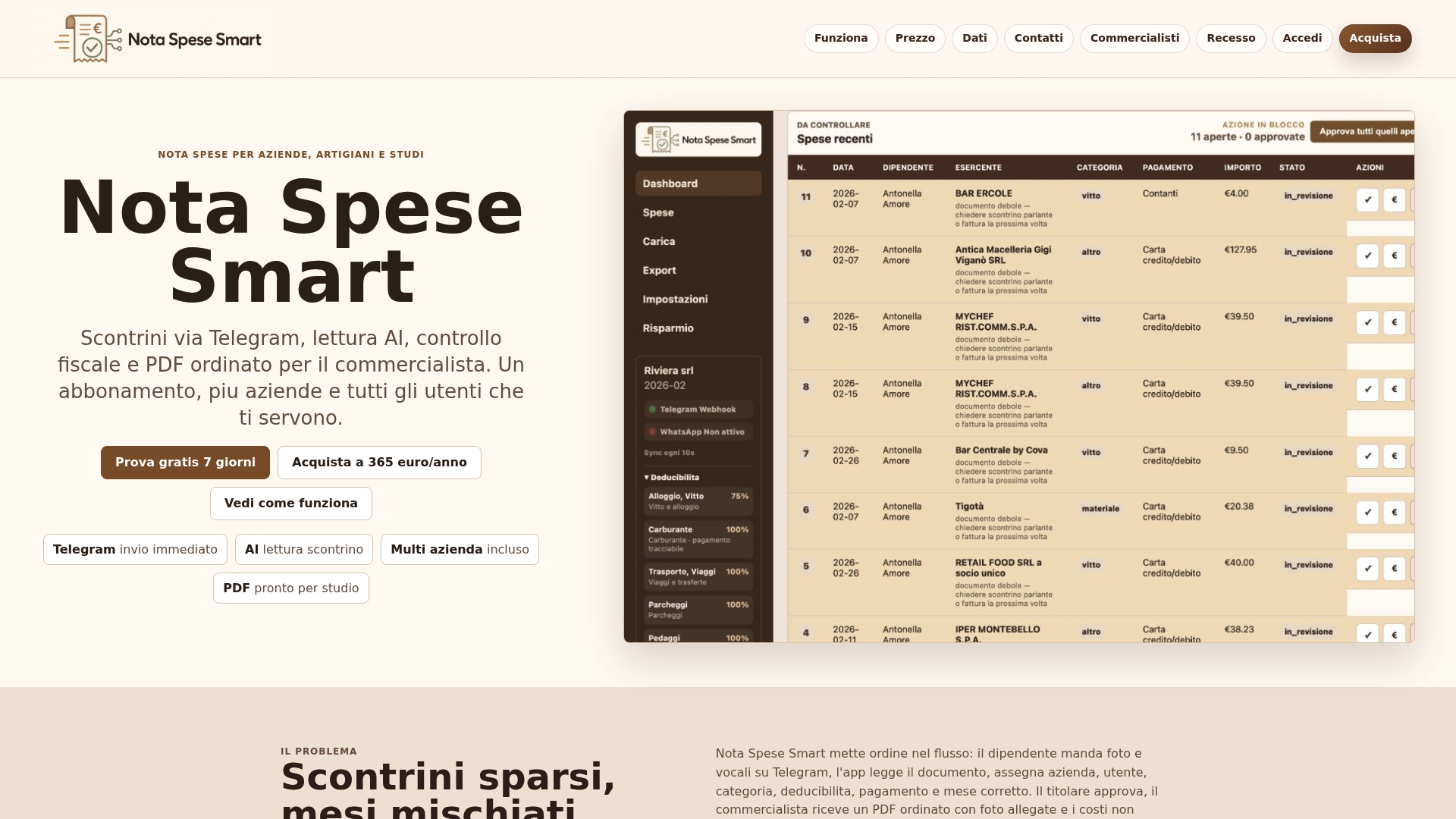
Notaspesesmart nasce proprio per chiudere questo divario tra "abbiamo un modello" e "abbiamo un processo". I dipendenti inviano lo scontrino via Telegram nel momento stesso della spesa, l'intelligenza artificiale estrae i dati e classifica la voce, e il sistema genera automaticamente il report PDF dettagliato per il commercialista, foto degli scontrini incluse. Niente più fogli Excel da consolidare a mano a fine mese, niente scontrini persi nel cassetto. Un altro vantaggio concreto per chi gestisce più realtà: puoi seguire più aziende o più clienti sotto un unico abbonamento, senza dover separare manualmente le spese di ciascuna, con backup quotidiano dei dati per non perdere nulla in caso di problemi.
Se gestisci le note spese per la tua azienda o per i clienti del tuo studio, prova la generazione automatica del report PDF con il software note spese aziendali di Notaspesesmart: la prova gratuita di 7 giorni ti basta per capire quante ore recuperi già dal primo mese.
Fonti
Le risorse citate in questo articolo restano un buon punto di partenza per chi cerca modelli pronti o vuole capire meglio come strutturare un export PDF.
- L’export PDF di una nota spese | Fluida Help Center
- Modulo Nota Spese PDF
- Modelli di nota spese gratuiti | Microsoft Excel templates